


大きな絵を描いた後、「どうやってデータ化しよう?」と悩んだことはありませんか?
「コンビニのスキャナーでは収まらない…」「一眼レフで撮ると色や形が歪む…」「業者に頼むのは高すぎる…」そんな問題を抱える絵描きさんに朗報です。フォトショップの合成機能を使えば、部分スキャンした画像を簡単に繋ぎ合わせ、高品質なデータを作ることができます!
「面倒そう」と思った方も大丈夫。驚くほどスムーズに仕上げられる方法に感動したのでシェアします。
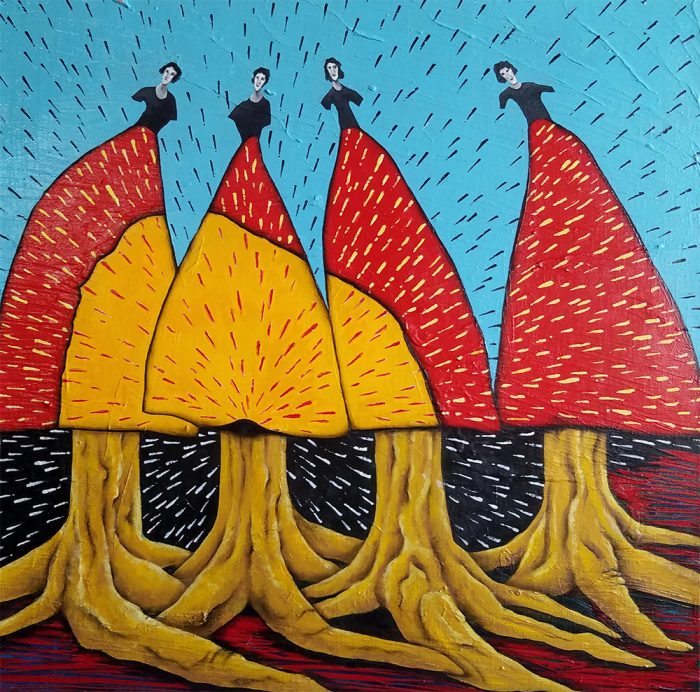
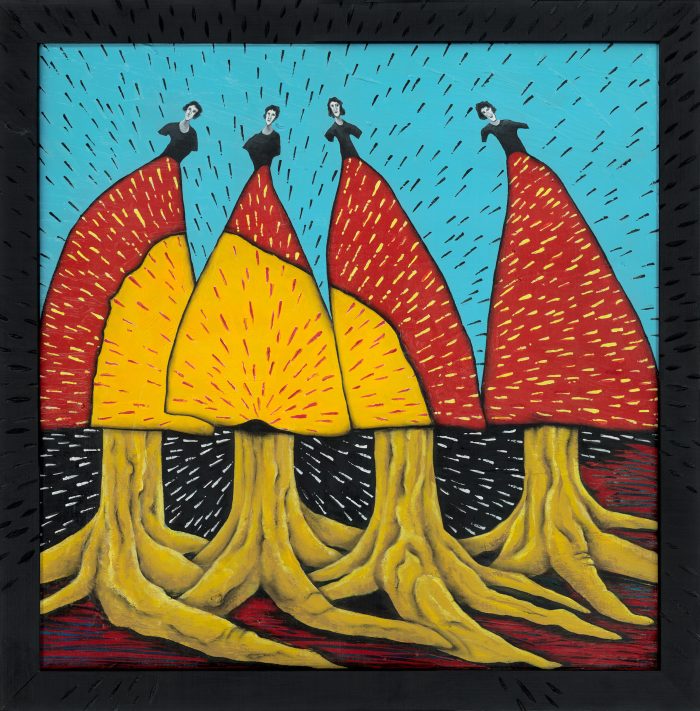
左はスマホ撮影した作品。はじのほうに光が反射してしまっているし、色味を調整するために手入れしているので不自然です。左がコンビニスキャンをPhotoshopで繋ぎ合わせたもの。
必要なもの
以下のものがあればすぐに始められます。
- A4またはA3対応のスキャナー
(コンビニのスキャナーでもOK!) - Photoshop
(バージョン2020以降推奨) - スキャンしたい作品
(今回は例としてS8サイズを用意)
根気や特別なスキルは不要です。誰でも簡単にできます!
分割スキャン画像を用意する
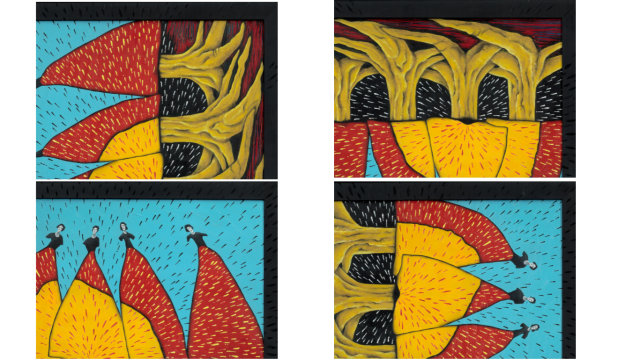
スキャナーに載せ、少しずつ重なるように何枚かに分けてスキャンします。それぞれ10~20%ほど重なる部分を作ると、あとの合成がさらにスムーズです。
Photoshopで開く
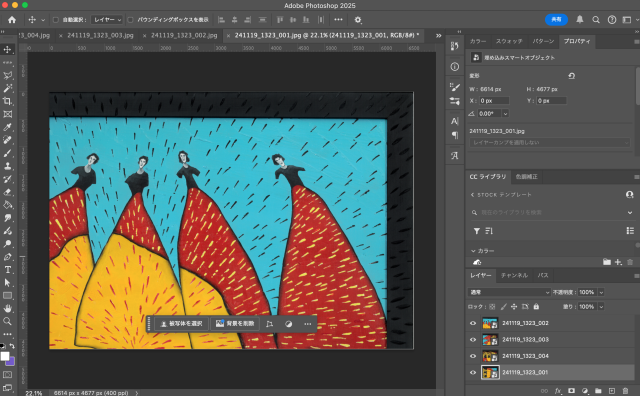
フォトショップを起動し、「ファイル」→「スクリプト」→「ファイルをレイヤーとして読み込む」を選択。スキャンした画像をすべて選択して読み込みます。
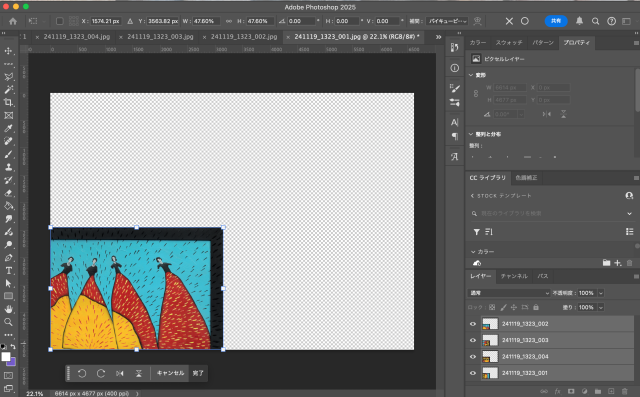
作業のために4枚とも同時にサイズを調整しました。
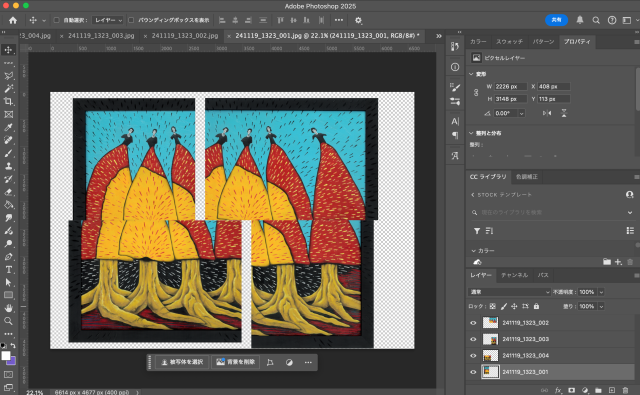
画像の向きを合わせたら準備OKです。
「レイヤーを自動整列」する
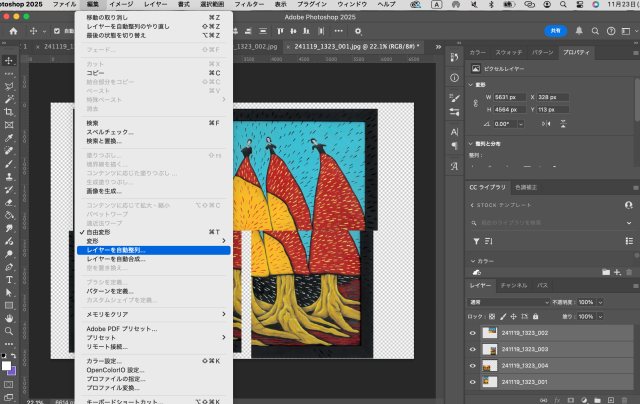
読み込んだ画像を選択した状態で、「編集」→「自動整列」をクリック。
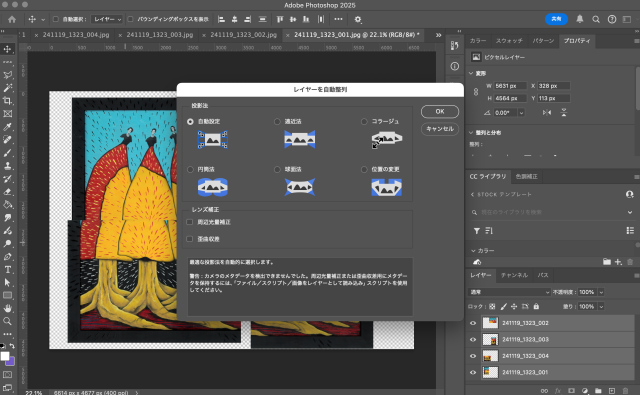
「自動設定」を選択してOKを押すと、フォトショップが画像を自動で重ねてくれます。
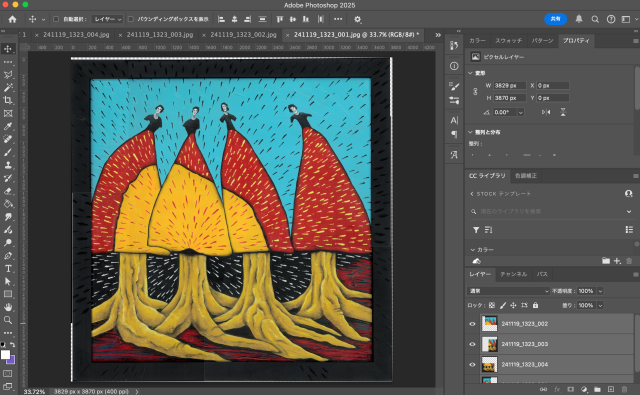
こんな感じ。まだ境目の違和感はあるものの、手作業で時間をかけて合わせていた頃を思うと、これだけでもわりと感無量。
レイヤーを自動合成する

読み込んだ画像を選択した状態で、「編集」→「自動合成」をクリック。

パノラマとスタックの選択肢がありますが、正直違いがよくわかりませんでした。「パノラマ」を選択。
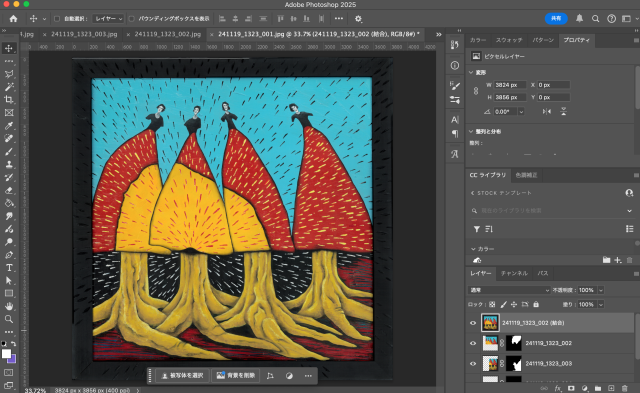
ズレや不自然な重なりを滑らかに合成してくれました!
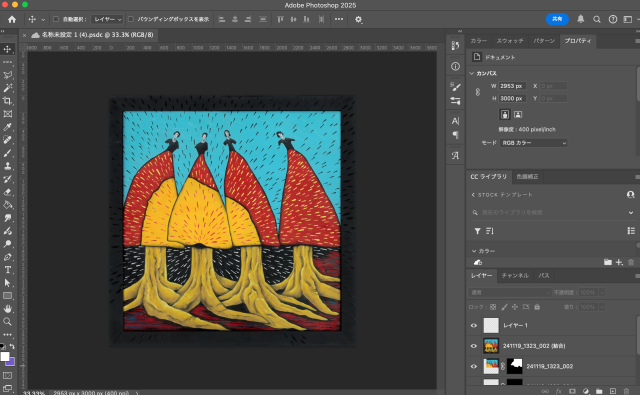
「選択ツール」で外側の不要部分を切り取れば、完成です!
繋ぎ終わった後、「トーンカーブ」や「レベル補正」で全体の色味を揃えると完成度がアップします。大きな作品のスキャンは、一見すると難しそうに思えるかもしれませんが、合成機能を活用すれば、意外なほど簡単にデータ化できます。
高品質なデータ化で、大切な作品をより多くの人に見てもらいましょう!



コメント